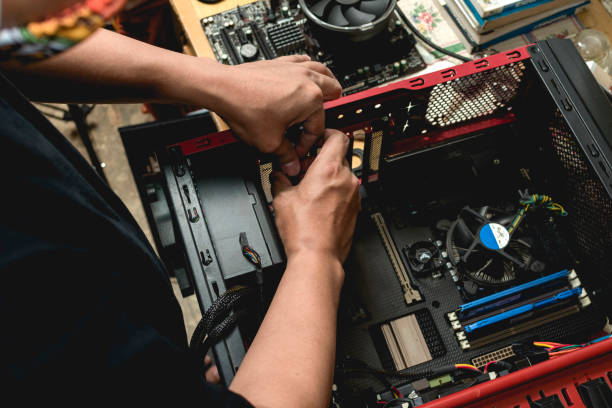

Kodėl kompiuteris lėtėja ir ką su tuo daryti
Turbūt kiekvienas esame patyrę tą nemalonų jausmą, kai dar vakar sklandžiai veikęs kompiuteris staiga pradeda tingiai reaguoti į kiekvieną pelės paspaudimą. Programos kraunasi amžinybę, naršyklė užstringa, o paprastas dokumento atidarymas tampa kantrybės išbandymu. Pirmoji mintis dažniausiai būna – reikia naujo kompiuterio. Bet sustokime. Dažniausiai problema nėra pačiame geležyje, o tame, kaip mes jį naudojame.
Per metus ar dvejus kompiuteryje kaupiasi tikras chaosas – nereikalingos programos, laikini failai, fragmentuoti duomenys, automatiškai įsijungiančios aplikacijos. Visa tai dirba fone, ėda resursus ir lėtina sistemą. Gera žinia ta, kad daugumą problemų galima išspręsti be jokių papildomų investicijų į naujus komponentus. Reikia tik žinoti, kur žiūrėti ir ką daryti.
Paleisties optimizavimas – pirmasis žingsnis į greitesnį darbą
Viena dažniausių problemų – kompiuteris amžinybę kraunasi įjungus. Tai vyksta todėl, kad daugelis programų automatiškai įsirašo į paleisties sąrašą. Įdiegėte Skype? Jis startuoja su sistema. Parsisiuntėte Adobe Reader? Jis taip pat nori būti pasiruošęs. Spotify, Discord, įvairūs atnaujinimų tikrintojai – visi jie laukia eilėje ir kraunasi kartu su Windows.
Norėdami tai sutvarkyti, Windows 10 ir 11 naudotojams reikia atidaryti užduočių tvarkytuvą (Task Manager) – tai padaroma paspaudus Ctrl+Shift+Esc. Eikite į „Startup” arba „Paleistis” skiltį. Ten pamatysite visų programų sąrašą, kurios kraunasi kartu su sistema. Pažiūrėkite į „Startup impact” stulpelį – jis rodo, kiek kiekviena programa lėtina įsikrovimą.
Išjunkite viską, ko jums tikrai nereikia iš karto po kompiuterio įjungimo. Nebijokite – tai nereiškia, kad programą ištrynsite. Ji tiesiog nebestartuos automatiškai, bet galėsite ją paleisti rankiniu būdu, kai reikės. Paprastai galima drąsiai išjungti visas programas, išskyrus antivirusinę programinę įrangą ir galbūt kokius nors specifinės įrangos tvarkykles.
Diskas – paslėpta greičio problema
Jei jūsų kompiuteryje vis dar sukasi tradicinis kietasis diskas (HDD), o ne SSD, tai yra didžiausia greičio problema. Bet net ir su HDD galima pasiekti padorių rezultatų, tinkamai jį prižiūrint.
Pirmiausia – defragmentacija. Tai procesas, kurio metu išsibarstę failo fragmentai sujungiami į vientisą visumą. Įsivaizduokite knygą, kurios puslapiai išmėtyti po visą kambarį – skaitymui prireiktų daug laiko, nes nuolat reikėtų vaikščioti iš vienos vietos į kitą. Defragmentacija tuos puslapius sudeda į vieną vietą.
Windows turi integruotą defragmentavimo įrankį. Ieškokite „Defragment and Optimize Drives” arba tiesiog „Optimize Drives”. Pasirinkite sisteminį diską (paprastai C:) ir spauskite „Optimize”. Procesas gali užtrukti nuo kelių minučių iki kelių valandų, priklausomai nuo disko būklės.
Svarbu: jei turite SSD diską, NIEKADA jo nedefragmentuokite! SSD veikia visiškai kitaip ir defragmentacija tik sutrumpins jo tarnavimo laiką. Windows paprastai tai žino ir automatiškai pasirenka tinkamą optimizavimo metodą, bet vis tiek verta patikrinti.
Kitas svarbus dalykas – laisva vieta diske. Sistema naudoja laisvą vietą įvairiems laikiniems failams, virtualiai atmintinei ir kitiems procesams. Jei diske liko mažiau nei 10-15% laisvos vietos, kompiuteris pradės aiškiai lėtėti. Išvalykite senus failus, perkelkite nuotraukas ir vaizdo įrašus į išorinį diską ar debesų saugyklą.
Programinės šiukšlės valymas
Per laiką kompiuteryje kaupiasi neįtikėtinas kiekis nereikalingų failų. Naršyklių talpyklos, laikini sistemos failai, seni atnaujinimų likučiai, programų įdiegimo failai – visa tai užima vietą ir kartais trukdo normaliam darbui.
Windows turi integruotą valymo įrankį „Disk Cleanup” arba „Disk Clean-up”. Jį paleiskite, pasirinkite sisteminį diską ir pažymėkite visus pasiūlytus punktus. Ypač naudinga pažymėti „System files” – tada galėsite išvalyti ir senus Windows atnaujinimų failus, kurie gali užimti keliolika gigabaitų.
Dar geriau veikia integruotas „Storage Sense” funkcionalumas naujesnėse Windows versijose. Jį rasite nustatymuose (Settings > System > Storage). Įjunkite automatinį valymą – sistema pati periodiškai valys laikinuosius failus ir šiukšles iš šiukšlinės.
Naudinga programa šiam tikslui yra ir CCleaner, nors būkite atsargūs su jo registrų valymo funkcija – kartais ji gali padaryti daugiau žalos nei naudos. Naudokite tik failų valymo funkciją.
Vizualinių efektų mažinimas – grožis ar greitis?
Windows mėgsta gražius vizualinius efektus – langų šešėlius, permatomumą, animacijas. Visa tai atrodo šauniai, bet ėda resursus, ypač jei kompiuteris nėra naujiausias ar neturi galingos vaizdo plokštės.
Eikite į „System Properties” (galite surasti ieškodami „sysdm.cpl”), pasirinkite „Advanced” skiltį ir „Performance” dalyje spauskite „Settings”. Čia pamatysite visų vizualinių efektų sąrašą. Galite pasirinkti „Adjust for best performance” – tai išjungs visus efektus ir sistema atrodys gana asketiškai, bet veiks žymiai greičiau.
Jei visiškas asketizmas ne jums, pasirinkite „Custom” ir rankiniu būdu pažymėkite tuos efektus, kurie jums svarbūs. Paprastai galima palikti „Show thumbnails instead of icons” ir „Smooth edges of screen fonts” – tai neturi didelės įtakos greičiui, bet daro darbą patogesniu.
Atminties valdymas ir virtualios atminties optimizavimas
RAM atmintis yra viena svarbiausių greičio sudedamųjų. Jei jos trūksta, sistema pradeda naudoti kietąjį diską kaip papildomą atmintį (vadinamąjį „page file” arba virtualią atmintį), o tai yra daug, daug lėčiau.
Pirmiausia patikrinkite, kiek atminties naudojate. Atidarykite užduočių tvarkytuvą ir pažiūrėkite į „Memory” skiltį. Jei pastoviai naudojama 80-90% ar daugiau, turite problemą. Žiūrėkite, kurios programos ėda daugiausiai – galbūt Chrome su 50 skirtukų, galbūt kažkokia fone veikianti programa, kurios net nežinojote turintys.
Uždarykit nereikalingas programas. Skamba paprastai, bet daugelis žmonių turi įprotį viską palikti atidaryto. Kiekviena programa, net jei ja nenaudojate, užima atmintį. Jei naudojate Chrome ir pastebite, kad jis ėda per daug resursų, pamėginkite „The Great Suspender” tipo plėtinius, kurie automatiškai „užmigdo” nenaudojamus skirtukus.
Dėl virtualios atminties – Windows paprastai ją valdo automatiškai, bet kartais galima padėti. Eikite į tuos pačius „Performance Settings”, kuriuos minėjau anksčiau, pasirinkite „Advanced” skiltį ir „Virtual memory” dalyje spauskite „Change”. Jei turite kelis diskus, virtualią atmintį geriau laikyti ne sisteminiame diske, o kitame – tai paspartins darbą.
Kenkėjiškų programų ir reklaminės įrangos šalinimas
Kartais kompiuteris lėtėja ne dėl to, kad jis senas, o dėl to, kad jame įsikūrė nepageidaujami svečiai. Reklaminė programinė įranga (adware), naršyklių pagrobėjai, įvairūs „optimizatoriai”, kurie iš tikrųjų nieko neoptimizuoja – visa tai gali žymiai sulėtinti sistemą.
Požymiai, kad kažkas negerai: naršyklėje atsirado naujos įrankių juostos, kurių neįdiegėte; pradžios puslapis pasikeitė į kažkokį keistą paieškos variklį; iššoka daug reklamų net ten, kur jų neturėtų būti; kompiuteris fone dirba intensyviai, nors nieko nedarote.
Pirmiausia – naudokite normalų antivirusą. Windows Defender šiais laikais yra visai neblogas ir daugumai žmonių pakanka. Bet kartais verta paleisti ir specializuotą skenavimą su Malwarebytes (yra nemokama versija). Ši programa specialiai ieško reklaminės įrangos ir kitų nepageidaujamų dalykų, kuriuos įprastas antivirusas gali praleisti.
Patikrinkite naršyklės plėtinius. Chrome, Firefox, Edge – visos naršyklės turi plėtinių valdymo skiltį. Pažiūrėkite, ar ten nėra kažko, ko neįdiegėte patys. Įtartini plėtiniai dažnai turi keistus pavadinimus arba žada kažką per daug gero – „pagreitinti internetą”, „rasti geriausius pasiūlymus” ir panašiai.
Sistemos atnaujinimų ir tvarkyklių valdymas
Atnaujinimai – dviprasmiškas dalykas. Iš vienos pusės, jie būtini saugumui ir stabilumui. Iš kitos – kartais gali sukelti problemų ar sulėtinti sistemą, ypač senesniuose kompiuteriuose.
Windows atnaujinimai kartais būna tikra problema. Sistema gali juos atsisiųsti ir diegti fone, ėsdama resursus pačiu netinkamiausiu metu. Negalite visiškai išjungti atnaujinimų (bent jau ne lengvai ir ne rekomenduojama), bet galite juos valdyti. Nustatymuose (Settings > Update & Security > Windows Update) galite nustatyti „Active hours” – laiką, kada kompiuteriu naudojatės ir kada sistema neturėtų automatiškai persikrauti diegdama atnaujinimus.
Tvarkyklės – tai programinė įranga, kuri leidžia sistemai bendrauti su aparatine įranga. Pasenusios tvarkyklės gali sulėtinti darbą arba sukelti nestabilumą. Ypač svarbu turėti naujas vaizdo plokštės tvarkykles, jei žaidžiate žaidimus ar dirbate su grafika.
Bet atsargiai su automatiniais tvarkyklių atnaujinimo įrankiais! Daugelis jų yra arba neveiksmingos, arba net kenkėjiškos. Geriausia tvarkykles atsisiųsti tiesiogiai iš gamintojų svetainių. Jei turite Nvidia ar AMD vaizdo plokštę, naudokite jų oficialias programas (GeForce Experience ar AMD Software). Kitoms tvarkyklėms paprastai pakanka to, ką Windows automatiškai siūlo per Windows Update.
Kai viskas padaryta, bet vis tiek lėta
Jei išbandėte visus šiuos patarimus, bet kompiuteris vis dar neveikia taip, kaip norėtumėte, gali būti kelios priežastys. Pirmiausia – galbūt tiesiog naudojate per sunkias programas senai įrangai. Jei bandote montuoti 4K vaizdo įrašus kompiuteryje su 4 GB RAM, jokie optimizavimai nepadės – tiesiog per mažai resursų.
Kita galimybė – perkaitimas. Jei kompiuteris senas, viduje gali būti prisikaupę dulkių, kurios blokuoja ventiliatorius ir trukdo normaliai vėsinimui. Kai procesorius perkaista, jis automatiškai lėtina darbą, kad nesugriūtų. Dulkių valymas nėra komponentų keitimas – tai paprasta techninė priežiūra, kurią galite atlikti patys arba paprašyti specialisto. Reikia tik suspausto oro balionėlio ir atsargaus požiūrio.
Galiausiai, kartais geriausias sprendimas yra švarus sistemos įdiegimas. Jei kompiuteris naudojamas kelerius metus be perinstaliavimo, sistemoje kaupiasi tiek daug šlamšto, kad kartais paprasčiau pradėti iš naujo. Prieš tai būtinai pasidarykit atsarginę svarbių duomenų kopiją. Šiuolaikinėse Windows versijose yra „Reset this PC” funkcija, kuri leidžia grąžinti sistemą į pradinę būseną išsaugant asmeninius failus.
Pagrindinis dalykas – nesivaikykite stebuklų. Kompiuteris iš 2010 metų niekada neveiks kaip 2024 metų modelis, kad ir ką darytumėte. Bet jis gali veikti žymiai geriau nei dabar, jei tinkamai prižiūrimas. Reguliari priežiūra – programų valymas, disko optimizavimas, dulkių šalinimas – padės išlaikyti gerą našumą ilgus metus. Ir kas svarbiausia – visa tai nekainuoja nė cento, tik šiek tiek jūsų laiko ir dėmesio.