
Kas iš tikrųjų yra tos tvarkyklės ir kam jos reikalingos
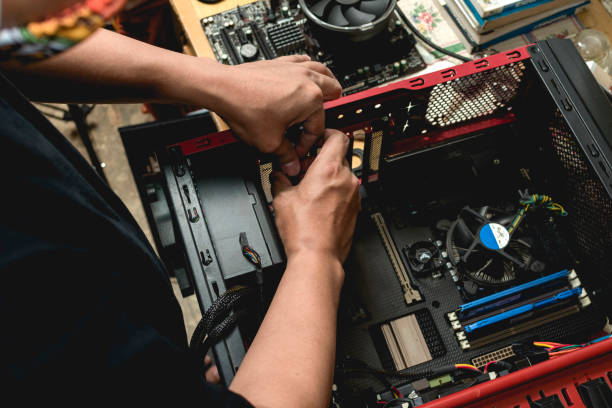
Turbūt ne kartą esate girdėję patarimus atnaujinti tvarkykles, kai kompiuteris pradeda keistai elgtis. Bet kas gi iš tikrųjų yra tos paslaptingos tvarkyklės? Paprasčiausiai tariant – tai programinės įrangos gabaliukai, kurie leidžia jūsų operacinei sistemai bendrauti su aparatine įranga. Įsivaizduokite vertėją, kuris padeda dviem skirtingomis kalbomis kalbantiems žmonėms susikalbėti. Būtent tai ir daro tvarkyklės – jos verčia Windows, Linux ar macOS komandas į kalbą, kurią supranta jūsų vaizdo plokštė, spausdintuvas ar pelė.
Be tvarkyklių jūsų kompiuteris būtų kaip orkestras be dirigento. Visi instrumentai yra, muzikantai sėdi savo vietose, bet niekas nežino, kada ir ką groti. Operacinė sistema galėtų turėti galingiausią vaizdo plokštę pasaulyje, bet be tinkamos tvarkyklės ji net nežinotų, kaip ją įjungti. Štai kodėl naujai nusipirkus kompiuterį ar įdiegus operacinę sistemą iš naujo, pirmiausia reikia pasirūpinti tvarkyklėmis.
Dažnai žmonės klausia, kodėl operacinė sistema pati neturi visų tvarkyklių. Atsakymas paprastas – aparatinės įrangos gamintojų yra šimtai, modelių – tūkstančiai, o naujų išleidžiama kasdien. Microsoft ar kiti OS kūrėjai tiesiog fiziškai nespėtų aprėpti visko. Be to, patys gamintojai geriausiai žino, kaip optimizuoti savo įrenginių darbą.
Kai tvarkyklės trūksta arba jos pasenusios
Pasenusios ar netinkamos tvarkyklės gali sukelti tikrą chaosą jūsų kompiuteryje. Pirmieji simptomai dažniausiai būna subtilūs – kompiuteris pradeda šiek tiek lėčiau veikti, kartais užstringa, galbūt pasirodo keisti pranešimai. Bet kai kurios problemos gali būti ir labai akivaizdžios.
Pavyzdžiui, jei neįdiegta vaizdo plokštės tvarkyklė, jūsų ekranas veiks tik bazine raiška – dažniausiai 800×600 pikselių ar panašiai. Pamiršite žaidimus, video montažą ar net normalų filmų žiūrėjimą. Sistema naudos bendrąją tvarkyklę, kuri tiesiog leidžia kažką matyti ekrane, bet jokių papildomų funkcijų nesuteikia. Tai tarsi važiuoti Ferrari pirmąja pavara – teoriškai juda, bet visas potencialas lieka nepanaudotas.
Garso tvarkyklių problemos irgi gali sugadinti gyvenimą. Garsas gali trūkinėti, šnypšti, o kartais išvis neveikti. Yra buvę atvejų, kai žmonės pirko naujas kolonėles ar ausines, manydami, kad senosios sugedo, nors iš tikrųjų reikėjo tik atnaujinti garso tvarkyklę. Taip pat pastebėta, kad pasenusios garso tvarkyklės kartais sukelia netikėtą procesoriaus apkrovimą – sistema tiesiog neefektyviai apdoroja garso signalus.
Tinklo tvarkyklės – tai atskira istorija. Lėtas internetas, nutrūkstantis ryšys, neveikiantis Wi-Fi – visa tai gali būti tvarkyklių kaltė. Ypač dažnai tokios problemos iškyla po operacinės sistemos atnaujinimų, kai sena tvarkyklė tampa nesuderinama su nauja OS versija.
Kaip tvarkyklės veikia sistemos stabilumą ir greitį
Daugelis žmonių nežino, kad tvarkyklės dirba labai žemame sistemos lygyje – vadinamajame kernel režime. Tai reiškia, kad jos turi tiesioginę prieigą prie procesoriaus, atminties ir kitų kritinių komponentų. Būtent todėl blogai parašyta ar nesuderinama tvarkyklė gali sugriaut visą sistemą ir sukelti tą nemalonų mėlynąjį ekraną (BSOD – Blue Screen of Death).
Gerai optimizuotos tvarkyklės gali žymiai pagerinti kompiuterio veikimą. Pavyzdžiui, vaizdo plokštės gamintojai reguliariai išleidžia naujus tvarkyklių atnaujinimus, kurie pagerina našumą žaidimuose – kartais net iki 10-15 procentų. Tai pasiekiama optimizuojant, kaip tvarkyklė bendrauja su konkrečiais žaidimais, pašalinant klaidas ir gerinant resursų valdymą.
Procesorių gamintojai taip pat teikia tvarkykles, kurios valdo energijos vartojimą ir našumą. Nešiojamųjų kompiuterių savininkams tai ypač svarbu – tinkamos tvarkyklės gali pratęsti baterijos veikimo laiką net keliomis valandomis. Sistema gali protingiau valdyti energiją, sumažinti procesoriaus dažnį, kai jis nenaudojamas, ir greitai jį padidinti, kai reikia daugiau galios.
Yra ir kitas aspektas – saugumo spragos. Pasenusios tvarkyklės gali turėti žinomų saugumo problemų, kuriomis gali pasinaudoti kenkėjiškos programos. Gamintojai reguliariai išleidžia pataisymus, bet jie veikia tik tada, kai juos įdiegiate. Tai viena iš priežasčių, kodėl IT specialistai nuolat kartoja apie tvarkyklių atnaujinimo svarbą.
Kokias tvarkykles būtina įdiegti pirmiausiai
Kai įdiegiate operacinę sistemą iš naujo arba perkate naują kompiuterį, yra tam tikra tvarkyklių įdiegimo hierarchija. Ne visos tvarkyklės vienodai svarbios, ir kai kurias reikia įdiegti anksčiau nei kitas.
Pagrindinės plokštės (chipset) tvarkyklės turėtų būti pirmosios jūsų sąraše. Jos užtikrina tinkamą pagrindinių kompiuterio komponentų bendravimą – procesoriaus su atmintimi, USB jungtimis, SATA portais ir panašiai. Be šių tvarkyklių kiti komponentai gali veikti nestabiliai arba nevisiškai išnaudoti savo galimybes. Daugelis žmonių šį žingsnį praleidžia, o paskui stebiasi, kodėl USB įrenginiai lėtai veikia ar kodėl kompiuteris kartais užstringa.
Vaizdo plokštės tvarkyklės – antra pagal svarbą. Jei turite diskretinę vaizdo plokštę (NVIDIA, AMD ar Intel Arc), būtinai įdiekite oficialias gamintojo tvarkykles. Windows dažnai automatiškai įdiegia bazines tvarkykles, bet jos neprilygsta tikrosioms. Skirtumas ypač matomas žaidimuose ir profesionaliose programose, tokiose kaip Photoshop, Premiere Pro ar 3D modeliavimo įrankiai.
Garso tvarkyklės paprastai veikia neblogai ir su Windows standartinėmis, bet jei norite išnaudoti visas savo garso plokštės galimybes – specialius efektus, surround garsą, mikrofonų slopinimą – reikia gamintojo tvarkyklių. Realtek, Creative ir kiti gamintojai teikia papildomą programinę įrangą, kuri leidžia smulkiai konfigūruoti garso nustatymus.
Tinklo tvarkyklės yra kritinės, ypač jei naudojate Wi-Fi. Nors dažniausiai Windows jas atpažįsta automatiškai, naujausios versijos gali pasiūlyti geresnį stabilumą, greitesnį ryšį ir mažesnį vėlavimą. Žaidėjams ir tiems, kas dirba su dideliais failais, tai gali būti labai svarbu.
Kitas tvarkykles – spausdintuvams, skaniams, specialiems įrenginiams – galite įdiegti pagal poreikį. Nebūtina viską diegti iš karto, ypač jei tuo metu tų įrenginių nenaudojate.
Kur rasti ir kaip saugiai atsisiųsti tvarkykles
Internete pilna svetainių, kurios žada „greičiausias”, „naujausias” ir „geriausias” tvarkykles. Bet didžioji dalis jų yra arba nenaudingi, arba tiesiog pavojingi. Yra keletas aukso taisyklių, kaip saugiai gauti reikiamas tvarkykles.
Visada pirmiausiai tikrinkite gamintojo svetainę. Jei turite ASUS pagrindinę plokštę, eikite į ASUS svetainę. Jei NVIDIA vaizdo plokštę – į NVIDIA. Tai saugiausias būdas. Gamintojų svetainėse paprastai yra palaikymo ar atsisiuntimų skiltis, kur galite įvesti savo produkto modelį ir gauti visas reikalingas tvarkykles.
Kaip sužinoti tikslų modelį? Windows sistemoje spauskite Win+X ir pasirinkite „Device Manager” (Įrenginių tvarkytuvė). Ten matysite visus kompiuterio komponentus. Dešiniuoju pelės mygtuku spustelėkite ant įrenginio ir pasirinkite „Properties” (Savybės), tada „Details” (Išsami informacija). Ten rasite tikslią aparatinės įrangos informaciją.
Venkite trečiųjų šalių tvarkyklių atnaujinimo programų. Tokios programos kaip Driver Booster, Driver Easy ir panašios dažnai žada automatiškai atnaujinti visas tvarkykles vienu mygtuko paspaudimu. Skamba puikiai, tiesa? Problema ta, kad jos dažnai įdiegia netinkamas, pasenusias arba modifikuotas tvarkykles. Dar blogiau – kai kurios tokios programos pačios yra kenkėjiškos arba ateina su nepageidaujama programine įranga.
Yra keletas išimčių. Intel Driver & Support Assistant ir AMD Driver Auto-detect yra oficialios gamintojų programos ir jas galima naudoti be baimės. NVIDIA GeForce Experience taip pat yra oficiali programa, kuri ne tik atnaujina tvarkykles, bet ir siūlo žaidimų optimizavimo funkcijas.
Windows Update taip pat teikia tvarkykles, ir dažniausiai jos yra pakankamai geros kasdieniam naudojimui. Tačiau jei norite maksimalaus našumo ar turite specifinių poreikių, geriau atsisiųsti tiesiogiai iš gamintojo.
Tvarkyklių įdiegimo proceso subtilumai
Tvarkyklių įdiegimas nėra toks paprastas, kaip dukart spustelėti ant failo ir laukti. Yra keletas niuansų, kuriuos žinant galima išvengti problemų.
Prieš įdiegiant naujas tvarkykles, ypač vaizdo plokštės, rekomenduojama pašalinti senas. Tam galite naudoti tokius įrankius kaip Display Driver Uninstaller (DDU) vaizdo plokštėms. Ši programa visiškai išvalo seną tvarkyklę, įskaitant visus likusius failus ir registro įrašus. Tai ypač svarbu, kai keičiate vaizdo plokštės gamintoją, pavyzdžiui, iš NVIDIA į AMD arba atvirkščiai.
Kai kurios tvarkyklės ateina su daug papildomos programinės įrangos. Pavyzdžiui, NVIDIA tvarkyklių paketas gali būti kelių gigabaitų dydžio, nors pati tvarkyklė užima tik šimtą megabaitų. Likusi dalis – tai GeForce Experience, PhysX, 3D Vision ir kiti komponentai, kurių jums gali nereikėti. Jei norite švarios instaliacijos, galite naudoti tokius įrankius kaip NVCleanstall, kuris leidžia pasirinkti, ką tiksliai įdiegti.
Įdiegę naujas tvarkykles, būtinai perkraukite kompiuterį. Taip, žinau, tai erzina, bet daugelis tvarkyklių pradeda veikti pilnai tik po perkrovimo. Kai kurie žmonės įdiegia tvarkykles, nemato akivaizdžių pokyčių ir mano, kad nieko nepasikeitė, nors tiesiog nebuvo perkrauti kompiuterio.
Jei po naujų tvarkyklių įdiegimo kažkas pradeda veikti blogai, Windows turi funkciją grįžti prie ankstesnės tvarkyklės versijos. Įrenginių tvarkytuvėje raskite problemišką įrenginį, dešiniuoju pelės mygtuku spustelėkite, pasirinkite „Properties”, tada „Driver” ir „Roll Back Driver”. Tai gali išgelbėti, kai nauja tvarkyklė sukelia daugiau problemų nei naudos.
Specialūs atvejai: nešiojamieji kompiuteriai ir egzotiška įranga
Nešiojamųjų kompiuterių tvarkyklės – tai atskira tema. Skirtingai nei stacionarūs kompiuteriai, kur galite atsisiųsti tvarkykles tiesiogiai iš komponentų gamintojų, nešiojamiesiems dažnai reikia specialių, gamintojo pritaikytų tvarkyklių.
Pavyzdžiui, jūsų Dell nešiojamajame gali būti Intel vaizdo plokštė, bet jei įdiegsite standartinę Intel tvarkyklę, galite prarasti kai kurias funkcijas, tokias kaip klaviatūros apšvietimo valdymas, specialūs energijos taupymo režimai ar jutiklinio kilimėlio gestai. Dell sukuria modifikuotas tvarkykles, kurios dirba su jų specifine aparatine įranga ir BIOS.
Todėl nešiojamiesiems kompiuteriams visada pirmiausiai tikrinkite gamintojo svetainę. Tik jei ten nerandate naujų tvarkyklių ilgą laiką (pvz., jūsų modelis jau labai senas), tada galite bandyti standartines komponentų gamintojų tvarkykles.
Egzotiška ar sena įranga gali sukelti galvos skausmą. Jei turite seną spausdintuvą, kuriam paskutinė tvarkyklė buvo išleista Windows XP laikais, gali tekti ieškoti alternatyvų. Kartais veikia suderinamumo režimas – dešiniuoju pelės mygtuku spustelėkite ant tvarkyklės diegimo failo, pasirinkite „Properties”, tada „Compatibility” ir pabandykite paleisti kaip senesnę Windows versiją.
Yra ir bendruomenės sukurtų tvarkyklių. Linux pasaulyje tai įprasta, bet Windows taip pat turi tokių atvejų. Pavyzdžiui, kai kurioms senoms Creative garso plokštėms entuziastai palaiko neoficialias tvarkykles, kurios veikia naujose sistemose. Tačiau būkite atsargūs – naudokite tik patikimų šaltinių tvarkykles ir geriau pasiskaitykite forumų, ar kiti žmonės sėkmingai jas naudoja.
Kai tvarkyklės tampa gyvenimo būdu
Tvarkyklių pasaulis gali atrodyti sudėtingas, bet iš tikrųjų tai tik klausimas suprasti keletą pagrindinių principų. Nebijokite eksperimentuoti, bet visada turėkite atsarginį planą – žinokite, kaip grįžti prie senų tvarkyklių, jei kas nors nepavyktų.
Reguliarus tvarkyklių tikrinimas turėtų tapti jūsų kompiuterio priežiūros rutinos dalimi, kaip ir antiviruso atnaujinimai ar disko valymas. Nebūtina tai daryti kasdien ar net kas savaitę, bet kartą per kelis mėnesius tikrai verta patikrinti, ar nėra svarbių atnaujinimų.
Ypač atidžiai stebėkite vaizdo plokštės tvarkykles, jei žaidžiate žaidimus. Gamintojai dažnai išleidžia „game-ready” tvarkykles prieš didelių žaidimų išleidimą, kurios optimizuoja našumą būtent tam žaidimui. Tai gali reikšti skirtumą tarp sklandaus žaidimo ir nuolatinio strigimo.
Atminkite, kad tvarkyklės – tai tiltas tarp jūsų ir kompiuterio aparatinės įrangos. Kuo tvirtesnis tas tiltas, tuo sklandesnis kelias. Investuokite šiek tiek laiko į tinkamą tvarkyklių valdymą, ir jūsų kompiuteris atsilygis stabilumu, greičiu ir ilgaamžiškumu. Galiausiai, nėra nieko blogesnio nei sugaišti valandas ieškant problemos priežasties, kai sprendimas buvo paprastas – tiesiog atnaujinti tą prakeiktą tvarkyklę.